C# 작업환경, Visual Studio 2026 설치하기
목차
C#을 처음 배우기 위한 작업환경을 준비합니다. Windows 11에 Visual Studio 2026 Community를 설치하고 .NET 데스크톱 개발 워크로드를 고른 뒤, .NET 10 콘솔 프로젝트를 만들어 첫 프로그램을 실행하는 과정까지 정리했습니다.
이 글은 C# 입문 시리즈의 첫 글입니다. 시리즈는 콘솔 앱으로 문법을 익힌 다음, Windows Forms 화면 프로그램, MySQL을 쓰는 도서관리 프로그램, DLL 만들기까지 이어집니다. 내용은 2026년 10월 6일에 공식 문서를 확인해 작성했습니다.
이 글의 그림에 나오는 Visual Studio 화면은 실제 스크린샷이 아니라, 공식 문서의 단계와 메뉴 이름을 바탕으로 그린 구조 도식입니다. 실제 화면은 Visual Studio 버전에 따라 조금 다를 수 있습니다.
1. C#, .NET, Visual Studio의 관계
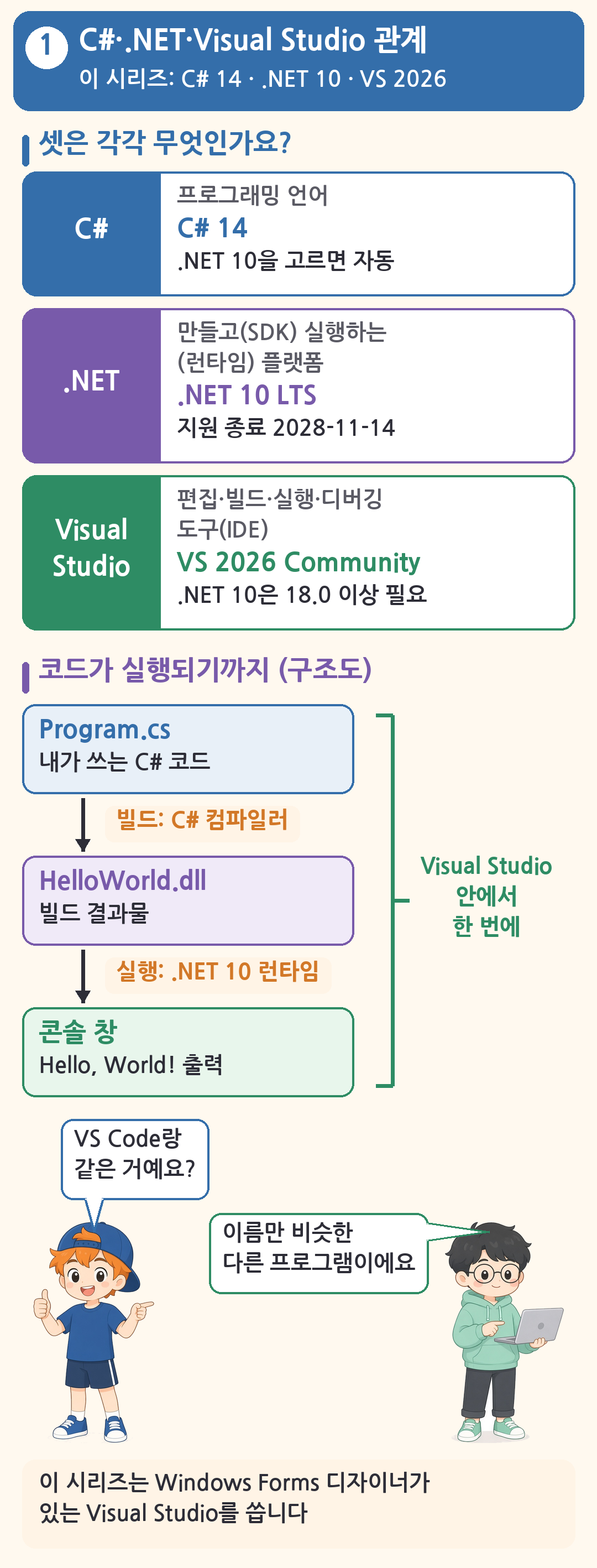
C#을 시작하면 이름 세 개가 같이 나옵니다. C#, .NET, Visual Studio입니다. 비슷해 보이지만 하는 일이 다릅니다.
세 이름이 하는 일
- C#: 프로그래밍 언어입니다. 우리가 직접 쓰는 코드가 C#입니다.
- .NET: C# 프로그램을 만들고 실행하는 플랫폼입니다. 프로그램을 만드는 도구 모음을 SDK, 프로그램을 실행해 주는 부분을 런타임이라고 부릅니다.
- Visual Studio: 코드 편집, 빌드, 실행, 디버깅을 한 프로그램에서 하는 개발 도구입니다. 이런 도구를 IDE(통합 개발 환경)라고 합니다.
C# 코드는 그대로 실행되지 않습니다. 먼저 빌드를 합니다. 빌드할 때 C# 컴파일러가 코드를 .NET이 실행할 수 있는 파일로 바꿉니다. 그다음 .NET 런타임이 그 파일을 실행합니다. Visual Studio는 이 과정을 단축키 하나로 이어 줍니다.
이 시리즈에서 쓰는 버전
| 이름 | 버전 | 메모 |
|---|---|---|
| C# | C# 14 | 현재 최신 정식 버전입니다. .NET 10을 고르면 자동으로 C# 14가 됩니다. |
| .NET | .NET 10 (LTS) | 2025년 11월에 나왔고, 2028년 11월 14일까지 지원됩니다. |
| Visual Studio | Visual Studio 2026 Community | 무료판입니다. 글을 쓰는 시점의 버전은 18.10입니다. |
- LTS는 장기 지원(Long Term Support)이라는 뜻입니다. .NET은 LTS 버전을 3년, STS(표준 지원) 버전을 2년 동안 지원합니다.
- .NET 8과 .NET 9는 2026년 11월 10일에 지원이 끝납니다. 그래서 이 시리즈는 .NET 10만 씁니다.
- .NET 11이 2026년 11월에 나올 예정이지만 STS 버전입니다. 시리즈 도중에 나오더라도 .NET 10으로 계속 진행합니다.
- .NET 10으로 개발하려면 Visual Studio 2026(18.0 이상)이 필요합니다. Visual Studio 2022로는 .NET 10 개발을 할 수 없습니다.
- .NET SDK는 따로 설치하지 않아도 됩니다. Visual Studio를 설치할 때 워크로드를 고르면 SDK도 함께 설치됩니다.
헷갈리기 쉬운 점
- Visual Studio와 Visual Studio Code(VS Code)는 다른 프로그램입니다. 이름은 비슷하지만 별개의 제품입니다. 이 시리즈는 나중에 Windows Forms 화면을 끌어다 놓으며 만들기 때문에, 디자이너가 들어 있는 Visual Studio를 씁니다.
- .NET과 .NET Framework도 다릅니다. .NET Framework는 Windows 구성 요소로 제공되는 옛 플랫폼입니다. 보안 패치는 받지만 새 기능은 더 이상 추가되지 않습니다. 또 .NET Framework 프로젝트는 C# 7.3에 고정돼 있어서 최근 문법을 많이 쓸 수 없습니다. 이 시리즈는 이름에 ".NET Framework"가 붙지 않은 .NET 10을 씁니다.
2. 설치 전에 확인할 것
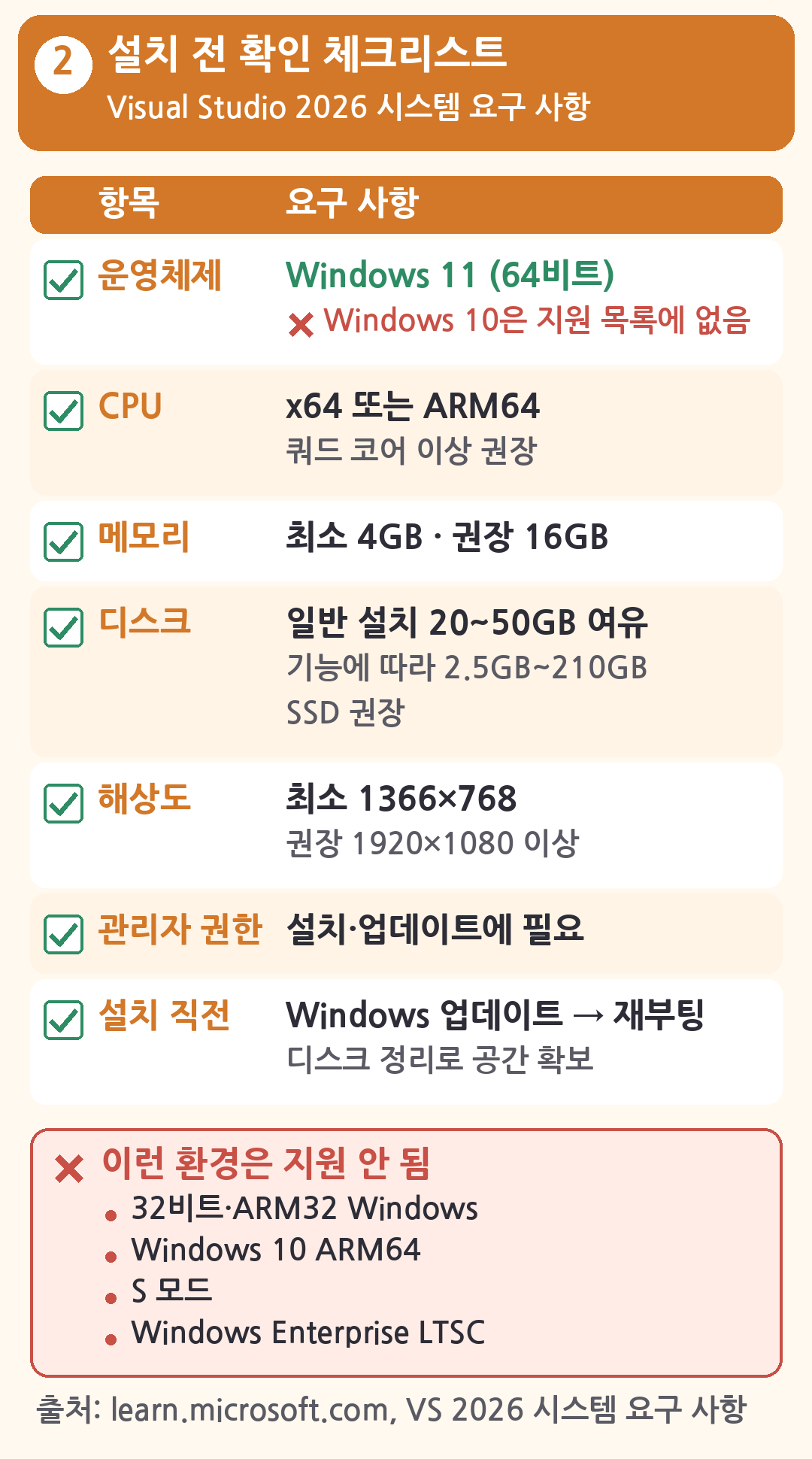
Visual Studio 2026은 PC에서는 Windows 11이 필요합니다. Windows 10은 공식 지원 목록에 없습니다.
설치를 시작하기 전에 아래 항목을 확인합니다.
- 운영체제: 64비트 Windows 11입니다. Home, Pro, Education 등 일반 에디션과 ARM64 PC를 지원합니다. S 모드는 지원하지 않습니다.
- 관리자 권한: 설치와 업데이트에는 관리자 권한이 필요합니다. 회사나 학교 PC라면 미리 확인합니다.
- Windows 업데이트와 재부팅: 최신 업데이트를 적용하고 한 번 재부팅한 뒤 설치하면 문제가 적습니다.
- 디스크 공간: 고르는 기능에 따라 최소 2.5GB에서 최대 210GB까지 필요합니다. 일반적인 설치는 20~50GB의 여유 공간이 필요합니다. .NET 데스크톱 개발만 고르면 이보다 적게 들지만, C 드라이브에 20GB 이상 비워 두면 안전합니다. SSD를 권장합니다.
- 메모리: 최소 4GB, 권장 16GB입니다.
- 화면 해상도: 최소 1366×768입니다.
- 인터넷 연결: 처음 받는 파일은 작고, 설치하면서 필요한 파일을 내려받습니다.
Visual Studio 실행에 필요한 .NET Framework 4.8과 WebView2 런타임은 PC에 없으면 설치 과정에서 자동으로 설치됩니다.
3. Visual Studio 2026 Community 받기와 라이선스
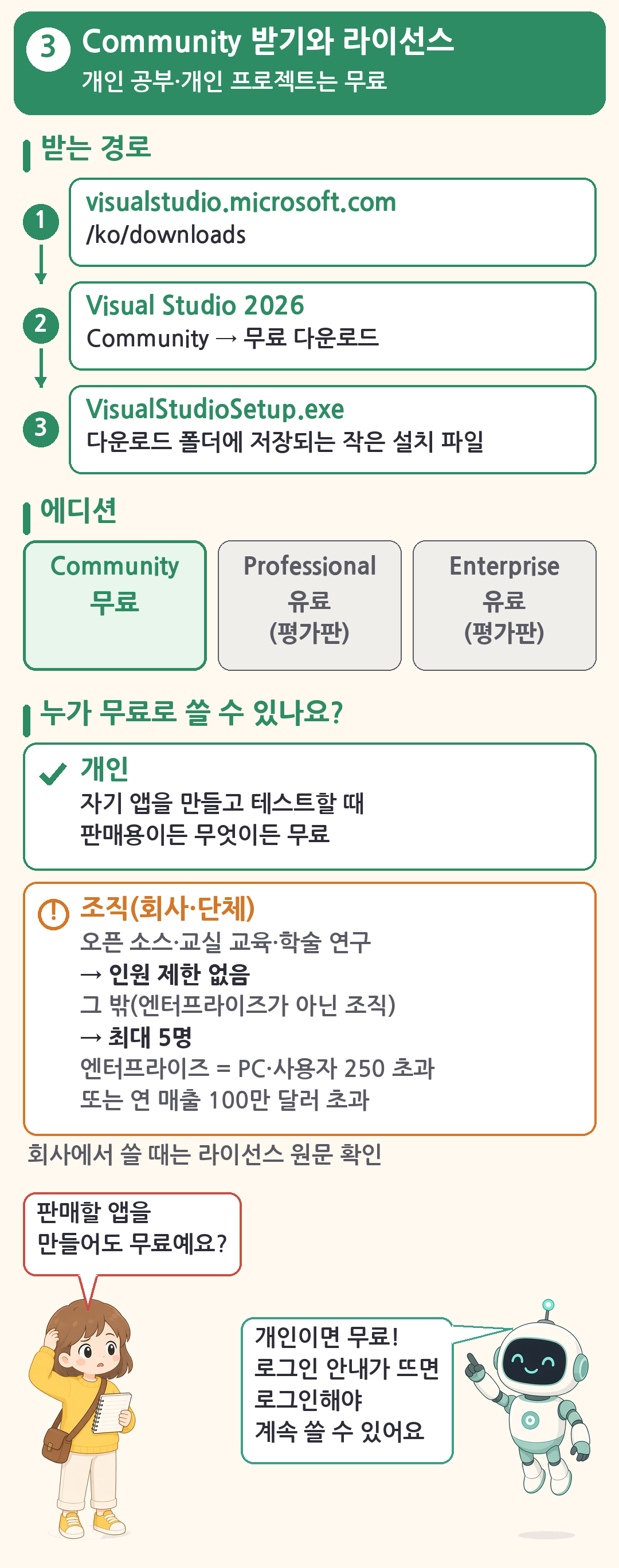
설치 파일 받기
- 한국어 다운로드 페이지 visualstudio.microsoft.com/ko/downloads에 접속합니다.
- Visual Studio 2026 항목에서 Community를 찾습니다. "학생, 오픈 소스 참여자 및 개인에게 무료로 제공되는 강력한 IDE"라는 설명이 붙어 있습니다.
- 무료 다운로드를 누릅니다.
다운로드 폴더에 VisualStudioSetup.exe 같은 이름의 작은 파일이 저장됩니다. 문서에 따라 vs_community.exe처럼 다른 이름으로 소개되기도 합니다. 이 파일은 Visual Studio 전체가 아닙니다. 설치 관리자를 내려받아 실행해 주는 시작 파일입니다.
Visual Studio에는 Community, Professional, Enterprise가 있습니다. Professional과 Enterprise는 유료이고, Community는 무료입니다.
무료로 써도 될까
개인이라면 걱정하지 않아도 됩니다. 라이선스 원문에 따르면, 개인이 자기 애플리케이션을 만들 때는 판매용이든 다른 목적이든 Community로 개발하고 테스트할 수 있습니다. 개인 공부와 개인 프로젝트는 무료로 쓰면 됩니다.
조직에서 쓸 때는 조건이 따로 있습니다. 회사에서 쓸 계획이라면 라이선스 원문을 직접 확인합니다.
로그인
Community는 로그인하지 않아도 설치할 수 있습니다. 다만 사용 중에 로그인을 요청하는 안내가 나오면, Microsoft 계정으로 로그인해야 계속 쓸 수 있습니다.
4. 설치 관리자에서 .NET 데스크톱 개발 선택하기
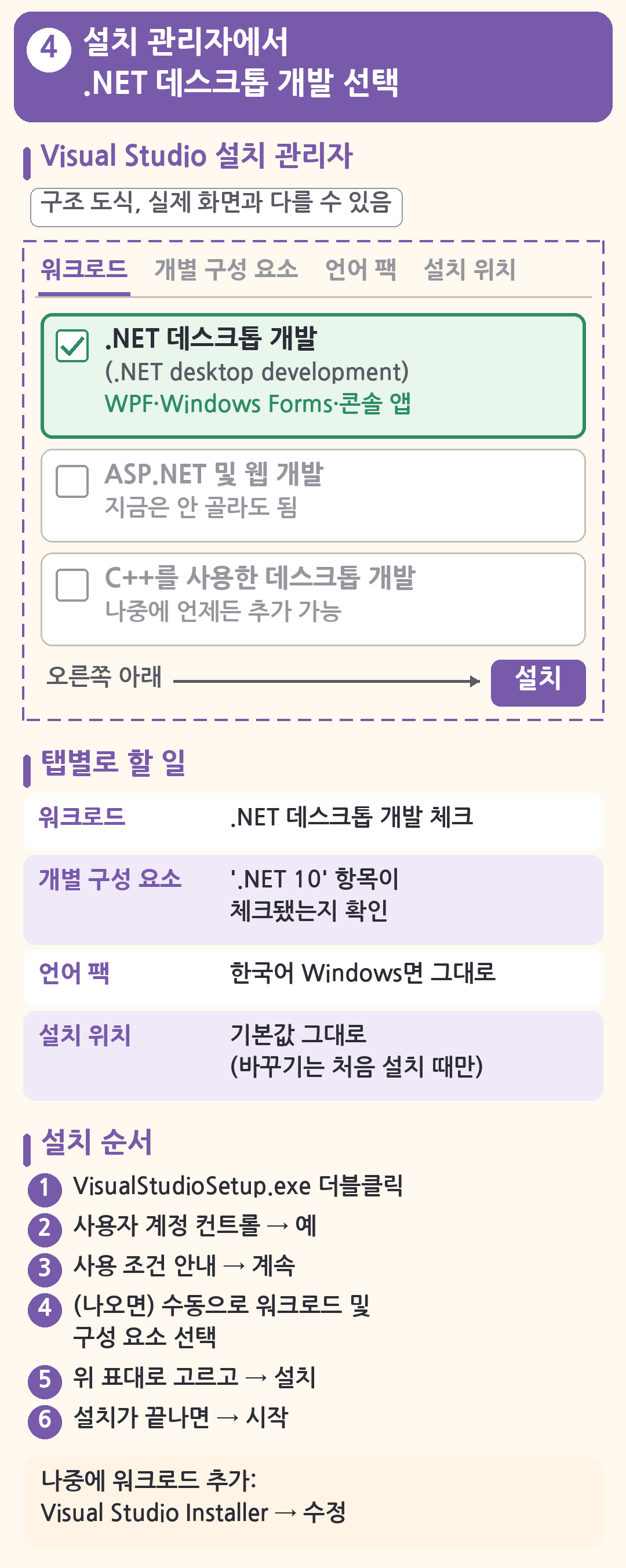
이제 받은 파일을 실행해 설치합니다. 이 글에서 가장 중요한 부분입니다. 워크로드 하나만 제대로 고르면, 이 시리즈에서 만드는 콘솔 앱, Windows Forms 앱, 클래스 라이브러리를 모두 만들 수 있습니다.
설치 순서
- 다운로드 폴더의
VisualStudioSetup.exe를 더블클릭합니다. - 사용자 계정 컨트롤 창이 뜨면 예를 누릅니다.
- 사용 조건과 개인정보처리방침 안내가 나오면 계속(Continue)을 누릅니다. 그러면 Visual Studio 설치 관리자(Visual Studio Installer)가 먼저 설치됩니다.
- 처음 설치할 때 설치 방식을 고르는 화면이 나올 수 있습니다. 이전 설정을 가져오는 항목 대신, 워크로드와 구성 요소를 직접 고르는 항목을 선택합니다.
- 워크로드(Workloads) 탭에서 .NET 데스크톱 개발(.NET desktop development)에 체크합니다.
- 개별 구성 요소(Individual components) 탭에서 .NET 10이 선택돼 있는지 확인합니다.
- 언어 팩(Language packs)과 설치 위치(Installation locations) 탭을 확인합니다. 대부분 기본값이면 됩니다.
- 오른쪽 아래의 설치(Install)를 누릅니다. 설치가 끝나면 Visual Studio를 실행합니다.
실제 워크로드 선택 화면은 공식 문서에서 볼 수 있습니다. → Visual Studio 설치 문서(한국어)
.NET 데스크톱 개발 워크로드
워크로드는 "이런 종류의 프로그램을 만들 때 필요한 도구 묶음"입니다. .NET 데스크톱 개발 워크로드에는 C#으로 콘솔 앱, Windows Forms 앱, WPF 앱을 만드는 도구가 들어 있습니다. 이 워크로드를 고르면 .NET SDK도 자동으로 설치됩니다.
ASP.NET 및 웹 개발(ASP.NET and web development), C++를 사용한 데스크톱 개발(Desktop development with C++) 같은 다른 워크로드는 지금 체크하지 않아도 됩니다. 필요할 때 언제든 추가할 수 있습니다.
개별 구성 요소에서 .NET 10 확인하기
공식 Windows Forms 자습서는 준비 단계에서 두 가지를 고르라고 안내합니다. .NET 데스크톱 개발 워크로드, 그리고 .NET 10 개별 구성 요소입니다.
그래서 설치를 누르기 전에 개별 구성 요소 탭을 한 번 엽니다. 이름에 .NET 10이 들어간 항목(런타임, SDK)이 체크돼 있는지 봅니다. 체크돼 있지 않으면 체크합니다. 항목 이름은 버전에 따라 조금 다르게 보일 수 있습니다.
언어 팩과 설치 위치
- 언어 팩: 기본값은 Windows 언어입니다. 한국어 Windows라면 한국어가 이미 선택돼 있습니다. 영어 화면으로 쓰고 싶을 때만 바꿉니다. 이 시리즈는 한국어 메뉴 이름을 먼저 쓰고 영어 이름을 괄호에 함께 적습니다.
- 설치 위치: 기본값 그대로 두기를 권합니다. 설치 위치를 다른 드라이브로 바꾸는 것은 처음 설치할 때만 할 수 있습니다. 나중에 바꾸려면 지우고 다시 설치해야 합니다.
나중에 워크로드를 추가하려면
- Visual Studio에서 도구 > 도구 및 기능 가져오기(Tools > Get Tools and Features)를 엽니다.
- 또는 시작 메뉴에서 Visual Studio 설치 관리자(Visual Studio Installer)를 실행하고 수정(Modify)을 누릅니다.
5. 첫 콘솔 프로젝트 만들고 Ctrl+F5로 실행하기
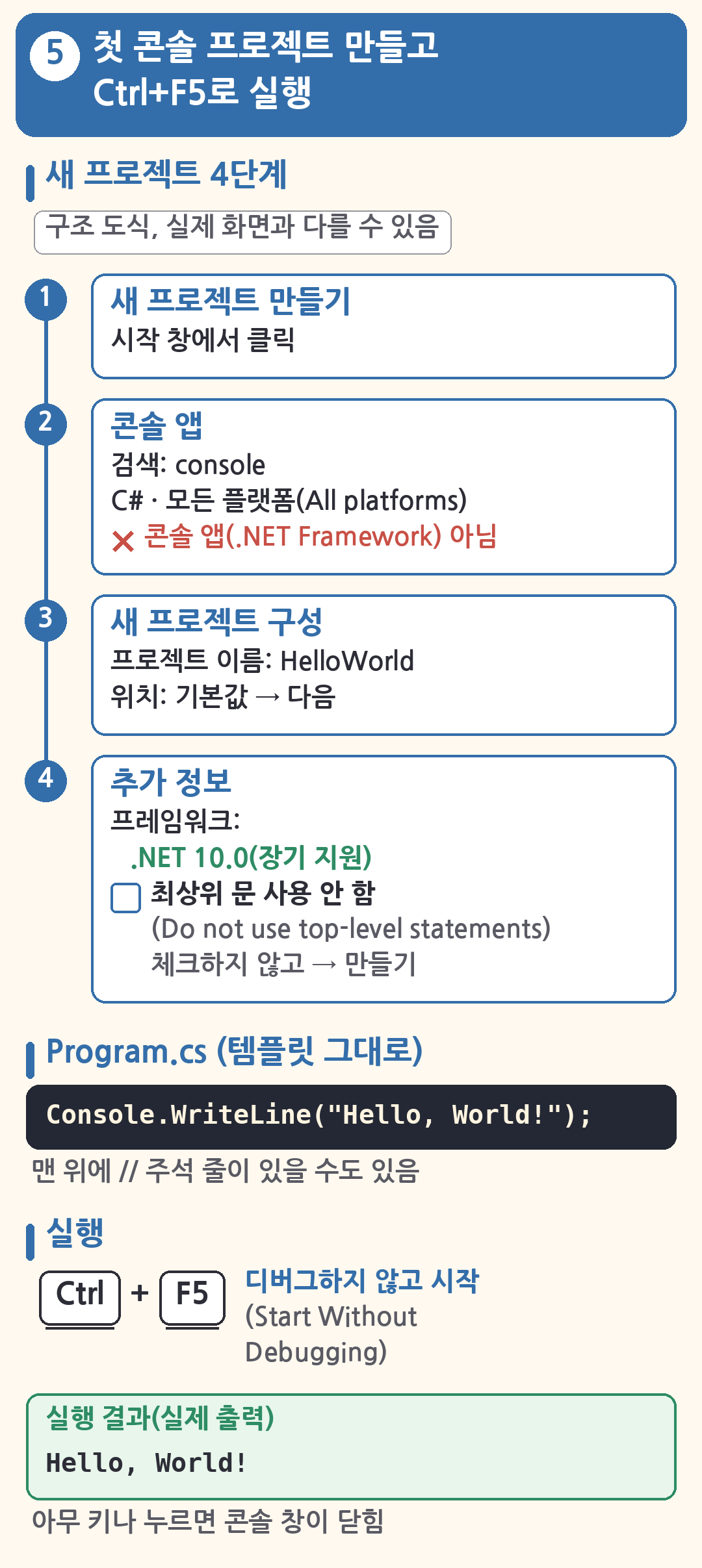
설치가 끝났으면 첫 프로그램을 만들어 봅니다. 콘솔 앱은 창에 글자로 결과를 보여 주는 가장 단순한 프로그램입니다. 문법을 배울 때는 콘솔 앱이 가장 편합니다.
프로젝트 만들기 4단계
- Visual Studio 시작 창에서 새 프로젝트 만들기(Create a new project)를 누릅니다.
- 검색 상자에
콘솔또는console을 입력합니다. 언어는 C#, 플랫폼은 모든 플랫폼(All platforms)으로 둡니다. 콘솔 앱(Console App) 템플릿을 고르고 다음(Next)을 누릅니다. - 새 프로젝트 구성(Configure your new project) 단계에서 프로젝트 이름에
HelloWorld를 입력합니다. 위치는 기본값으로 두고 다음(Next)을 누릅니다. - 추가 정보(Additional information) 단계에서 프레임워크를 .NET 10.0(장기 지원)(영어 화면: .NET 10.0 (Long Term Support))으로 고릅니다. 최상위 문 사용 안 함(Do not use top-level statements)은 체크하지 않습니다. 그리고 만들기(Create)를 누릅니다.
템플릿을 고를 때 주의할 점이 있습니다.
- 콘솔 앱(.NET Framework)처럼 이름에 .NET Framework가 붙은 템플릿은 고르지 않습니다. 앞에서 말한 옛 플랫폼용이라 C# 7.3에 묶입니다.
- 콘솔 앱 템플릿이 아예 보이지 않으면 워크로드가 빠진 것입니다. 목록 아래쪽의 추가 도구 및 기능 설치(Install more tools and features) 링크를 누르고, 설치 관리자에서 .NET 데스크톱 개발을 체크합니다. 화면에 따라 "더 많은 도구 및 기능 설치"로 보일 수도 있습니다.
- 나중에 프레임워크 목록에 더 새로운 버전이 보이더라도, .NET 10.0(장기 지원)을 고르면 이 시리즈를 그대로 따라 할 수 있습니다.
Program.cs 살펴보기
프로젝트가 만들어지면 솔루션 탐색기(Solution Explorer)에서 Program.cs를 엽니다. 코드는 한 줄입니다.
Console.WriteLine("Hello, World!");Console.WriteLine은 괄호 안의 글자를 콘솔 창에 한 줄로 출력합니다. 끝의 ;는 문장이 끝났다는 표시입니다.
맨 위에 //로 시작하는 주석 줄이 하나 더 있을 수도 있습니다. 주석은 사람이 읽으라고 적어 두는 메모라서 실행되지 않습니다.
Ctrl+F5로 실행하기
Ctrl+F5를 누릅니다. 디버그하지 않고 시작(Start Without Debugging)의 단축키입니다. 빌드가 끝나면 콘솔 창이 열리고 아래처럼 출력됩니다.
Hello, World!결과를 확인했으면 콘솔 창을 닫습니다.
F5는 디버거를 붙여서 실행하는 단축키입니다. 디버깅은 이후 글에서 자세히 다룹니다. 지금은 Ctrl+F5로 실행하면 됩니다.
한글로 바꿔 보기
Program.cs의 내용을 지우고 아래 코드로 바꿉니다. 그리고 다시 Ctrl+F5로 실행합니다.
// 첫 번째 C# 프로그램: 한글 출력과 간단한 계산
Console.WriteLine("안녕하세요, C#!");
Console.WriteLine("Visual Studio로 만든 첫 프로그램입니다.");
Console.WriteLine($"1 + 2 = {1 + 2}");
실행 결과입니다.
안녕하세요, C#!
Visual Studio로 만든 첫 프로그램입니다.
1 + 2 = 3- 첫 줄은
//로 시작하는 주석이라 출력되지 않습니다. $"..."처럼 따옴표 앞에$를 붙이면,{ }안의 계산 결과가 문자열 사이에 들어갑니다. 이것을 문자열 보간이라고 합니다. 다음 글에서 자세히 봅니다.- 이 글의 실행 결과는 .NET 10 SDK로 직접 실행해 얻은 출력입니다. 한국어 Windows 기본 콘솔(코드 페이지 949)에서도 한글은 출력됩니다. 보이는 모양은 콘솔 글꼴에 따라 조금 다를 수 있습니다. 혹시 한글이 깨져 보인다면 콘솔 입출력을 다루는 글에서 함께 살펴보겠습니다.
헷갈리기 쉬운 점: 최상위 문과 Main 메서드
인터넷의 예전 글이나 책을 보면 Program.cs가 훨씬 길게 생긴 경우가 많습니다. class Program 안에 static void Main이 들어 있는 모양입니다. 틀린 코드가 아닙니다. 같은 프로그램의 옛 모양입니다.
.NET 6부터 콘솔 앱 템플릿은 최상위 문(top-level statements) 형식으로 코드를 만듭니다. 최상위 문을 쓰면 컴파일러가 Program 클래스와 시작 메서드를 대신 만들어 줍니다. 그래서 우리는 실행할 문장만 쓰면 됩니다.
추가 정보 단계에서 최상위 문 사용 안 함(Do not use top-level statements)에 체크하면 옛 모양으로 만들어집니다. 아래 코드는 그렇게 만든 코드에 맨 위 주석과 두 번째 WriteLine 줄을 더한 것입니다. namespace 이름은 프로젝트 이름을 따라갑니다.
// "최상위 문 사용 안 함"을 체크하고 만든 프로젝트의 모양
namespace ProgramMain;

class Program
{
    static void Main(string[] args)
    {
        Console.WriteLine("Hello, World!");
        Console.WriteLine("Main 메서드에서 시작합니다.");
    }
}
실행 결과입니다.
Hello, World!
Main 메서드에서 시작합니다.
Visual Studio는 이 체크 상태를 기억했다가 다음 프로젝트에도 적용합니다. 실수로 체크했다면 다음 프로젝트를 만들 때 해제합니다. 이 시리즈는 당분간 최상위 문 형식으로 쓰고, Main의 구조는 Visual Studio 사용법을 다루는 글에서 자세히 봅니다.
프로젝트 폴더에 생기는 것
프로젝트를 만들면 폴더에 몇 가지 파일이 생깁니다. 지금은 이름만 알아 두면 됩니다.
HelloWorld.csproj: 프로젝트 설정 파일입니다. 내용은 아래와 같습니다.
<Project Sdk="Microsoft.NET.Sdk">

  <PropertyGroup>
    <OutputType>Exe</OutputType>
    <TargetFramework>net10.0</TargetFramework>
    <ImplicitUsings>enable</ImplicitUsings>
    <Nullable>enable</Nullable>
  </PropertyGroup>

</Project><TargetFramework>net10.0</TargetFramework>는 .NET 10을 쓴다는 뜻입니다.<ImplicitUsings>enable</ImplicitUsings>가 켜져 있어서using System;같은 줄이 없어도Console을 바로 쓸 수 있습니다.Program.cs: 코드를 쓰는 파일입니다.- 빌드하면
bin\Debug\net10.0\폴더에HelloWorld.exe와HelloWorld.dll이 생기고,obj\폴더도 생깁니다. - 솔루션 파일도 함께 생깁니다. 새 형식인
.slnx또는 옛 형식인.sln중 하나입니다. 솔루션과 프로젝트의 관계는 Visual Studio 사용법을 다루는 글에서 설명합니다.
6. 설치나 실행이 안 될 때
설치 단계에서 막힐 때
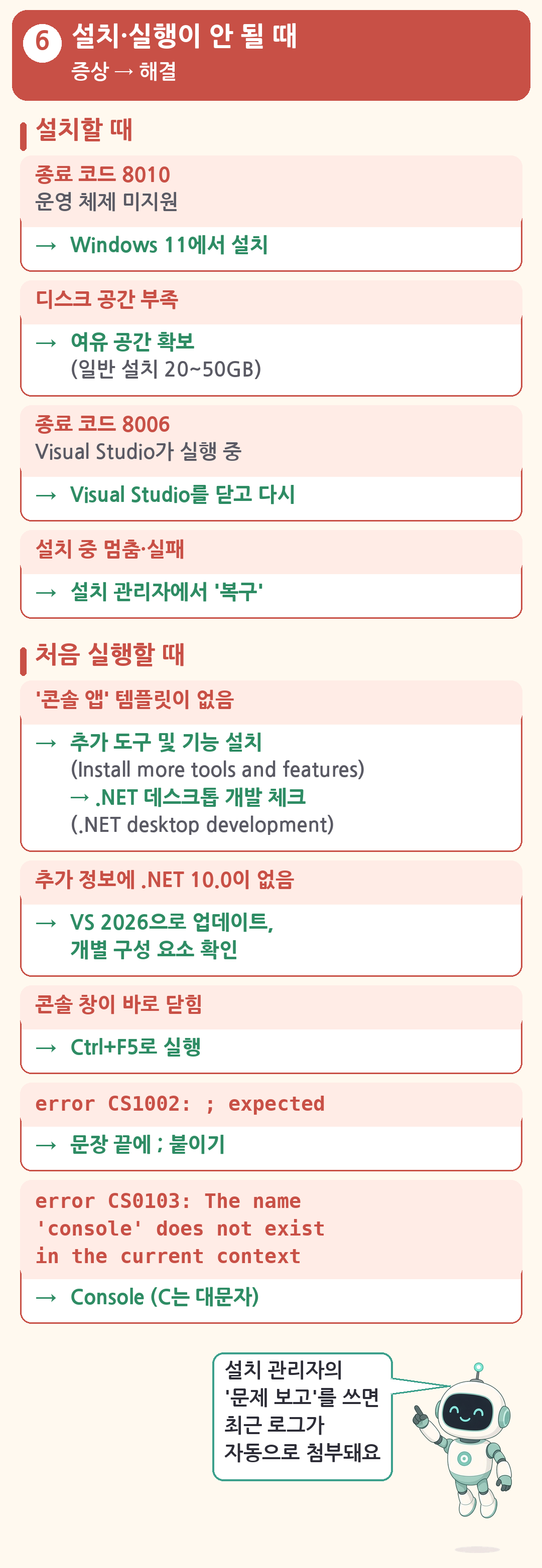
- 운영체제가 지원되지 않는다는 오류(종료 코드 8010): Windows 10처럼 지원하지 않는 운영체제에서 설치하려고 할 때 나옵니다. Visual Studio 2026은 Windows 11이 필요합니다.
- 디스크 공간 부족: 여유 공간을 확보합니다. 일반적인 설치는 20~50GB가 필요합니다. 다운로드 캐시 위치를 다른 드라이브로 바꾸는 것은 처음 설치할 때만 할 수 있습니다.
- 관리자 권한 없음: 설치와 업데이트에는 관리자 권한이 필요합니다. 회사나 학교 PC라면 관리자에게 요청합니다.
- WebView2 설치 실패로 전체 설치가 실패함: 회사 PC에서 그룹 정책 등으로 WebView2 설치가 막힌 경우입니다. 관리자에게 문의합니다.
- Visual Studio가 실행 중이라 설치 실패(종료 코드 8006): 열려 있는 Visual Studio를 닫고 다시 시도합니다.
설치가 중간에 멈추거나 실패하면 아래 순서로 시도합니다.
- 공식 문서에서 Visual Studio 2026의 알려진 문제를 확인합니다.
- 설치 관리자에서 복구(Repair)를 실행합니다.
- 업데이트 중에 생긴 문제라면
C:\Program Files (x86)\Microsoft Visual Studio\Installer폴더를 지운 뒤 설치 파일을 다시 실행합니다. - 그래도 안 되면 마지막 방법으로
InstallCleanup.exe로 모두 제거한 뒤 다시 설치합니다.
문의할 때는 설치 관리자의 문제 보고(Report a problem) 기능을 쓰면 최근 설치 로그가 자동으로 첨부됩니다.
프로젝트를 만들거나 실행할 때 막힐 때
- 새 프로젝트 목록에 콘솔 앱이 없음: .NET 데스크톱 개발 워크로드가 설치되지 않은 것입니다. 추가 도구 및 기능 설치 링크로 워크로드를 추가합니다.
- 추가 정보에 .NET 10.0이 없음: Visual Studio가 18.0보다 낮은 버전(Visual Studio 2022 등)이거나, .NET 10 구성 요소가 설치되지 않은 경우입니다. Visual Studio 2026으로 업데이트하고 개별 구성 요소에서 .NET 10을 확인합니다.
- 결과를 보기도 전에 콘솔 창이 바로 닫힘: 먼저 Ctrl+F5로 실행했는지 확인합니다. 그래도 닫히면 도구 > 옵션 > 디버깅(Tools > Options > Debugging)에서 "디버깅이 중지되면 자동으로 콘솔 닫기"(Automatically close the console when debugging stops) 옵션의 체크를 해제합니다. 한국어 화면에서는 옵션 이름이 조금 다르게 보일 수 있습니다.
자주 보는 빌드 오류
처음에는 오타 때문에 빌드가 실패하는 일이 많습니다. 아래는 일부러 틀린 코드를 명령줄에서 빌드해 받은 실제 메시지입니다. Visual Studio에서는 표시 모양이 다르고, 한국어 Visual Studio에서는 메시지가 한국어로 나올 수도 있습니다.
문장 끝의 세미콜론을 빠뜨린 경우입니다.
Console.WriteLine("안녕")Program.cs(1,24): error CS1002: ; expectedCS1002는 ;가 있어야 할 자리에 없다는 뜻입니다. 괄호 안의 (1,24)는 1번째 줄 24번째 글자 위치입니다. 줄 끝에 ;를 붙이면 해결됩니다.
대문자를 소문자로 쓴 경우입니다.
console.WriteLine("Hello, World!");Program.cs(1,1): error CS0103: The name 'console' does not exist in the current contextC#은 대문자와 소문자를 구분합니다. console과 Console은 다른 이름입니다. 첫 글자를 대문자로 고치면 해결됩니다.
마치며
이번 글에서는 C#을 배울 작업환경을 준비했습니다.
- C#은 언어, .NET은 플랫폼, Visual Studio는 개발 도구입니다. 이 시리즈는 C# 14, .NET 10 LTS, Visual Studio 2026 Community를 씁니다.
- Visual Studio 2026은 Windows 11이 필요합니다. 설치 관리자에서 .NET 데스크톱 개발 워크로드를 고르고, 개별 구성 요소에서 .NET 10을 확인했습니다.
- 콘솔 앱 프로젝트를 만들고 Ctrl+F5로 첫 프로그램을 실행했습니다.
다음 글 C# 기본 문법, 변수부터 메서드까지에서는 C# 기본 문법을 변수부터 메서드까지 정리합니다. 오늘처럼 콘솔 앱 프로젝트에서 예제를 직접 실행하면서 진행합니다.
참고 자료
- Visual Studio 2026 릴리스 정보
- Visual Studio 2026 시스템 요구 사항
- Visual Studio 다운로드(한국어)
- Visual Studio 2026 Community 라이선스 조건
- Visual Studio 설치 문서(한국어)
- Visual Studio Community 워크로드 및 구성 요소 ID
- Visual Studio 설치 위치 변경
- Visual Studio 설치 문제 해결
- Visual Studio 설치 오류 코드(네트워크 설치 문서)
- .NET 릴리스와 지원 정책
- Windows에 .NET 설치(Visual Studio 버전과의 관계)
- Visual Studio로 .NET 콘솔 앱 만들기(한국어)
- Visual Studio C# 콘솔 앱 자습서(한국어)
- Visual Studio로 Windows Forms 앱 만들기(한국어)
- 콘솔 앱 템플릿의 최상위 문(한국어)
- 디버깅 일반 옵션
- 프로젝트 및 솔루션 옵션(솔루션 파일 형식)
- C# 14의 새로운 기능
- C# 언어 버전 규칙
'C#' 카테고리의 다른 글
| Windows Forms 시작하기, 폼 만들기와 도구 상자 컨트롤 (0) | 2026.10.06 |
|---|---|
| C# 콘솔 입출력, ReadLine과 출력 서식 (0) | 2026.10.06 |
| Visual Studio 콘솔앱 만들기, 파일 나누기와 디버깅 (0) | 2026.10.06 |
| C# 고급 문법, 클래스부터 LINQ까지 (0) | 2026.10.06 |
| C# 기본 문법, 변수부터 메서드까지 (0) | 2026.10.06 |


